Listas con casillas
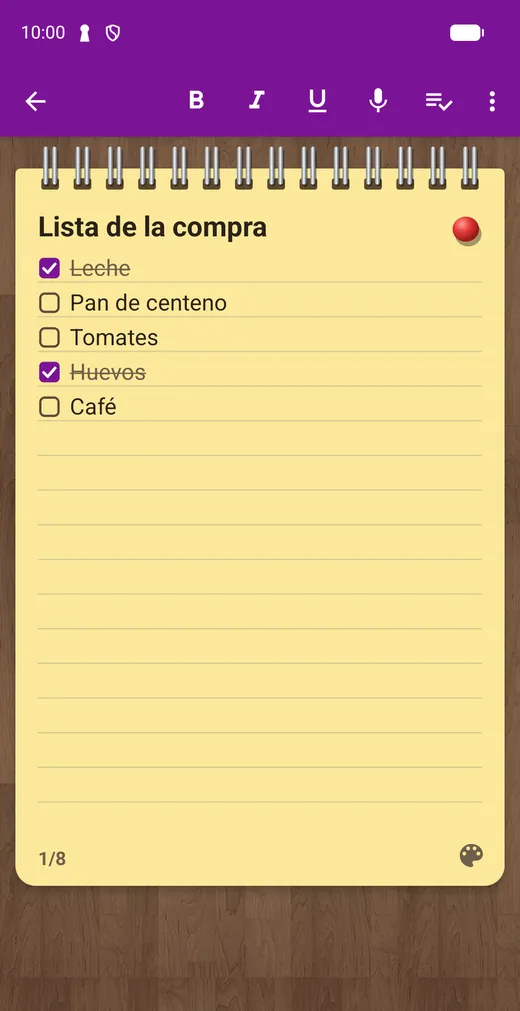
Ideales para la compra y las tareas. Lo marcado puede bajar al final.
El bloc de notas de siempre, en tu móvil. Abre la app, escribe y listo: sin cuentas y sin registros.
Gratis · Android · Incluye anuncios
Datos de Google Play, noviembre de 2026
Pruébalo aquí
Este pequeño bloc funciona como el de la app. Marca algo y baja solo al final.
Lista de la compra
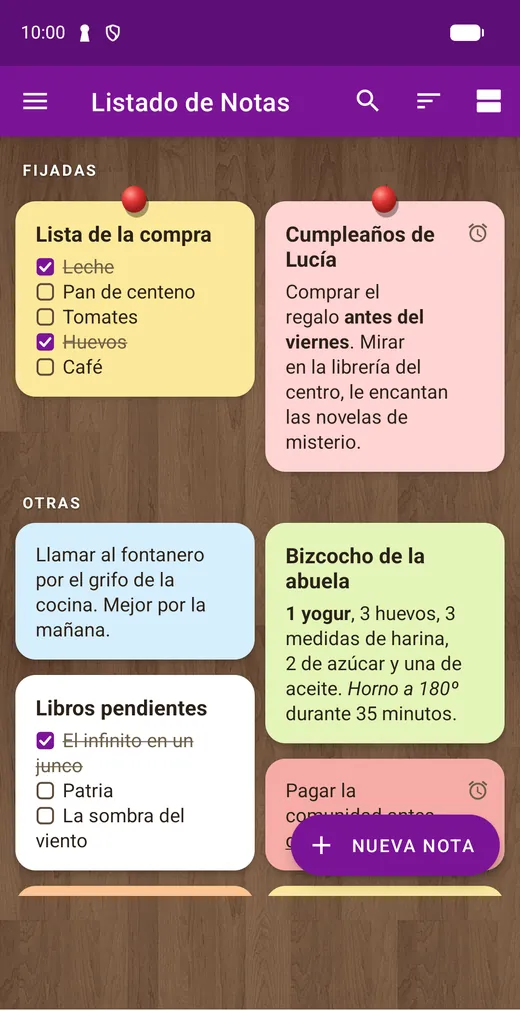
7 colores para encontrar cada nota de un vistazo.
Toca la chincheta de arriba. En la app, las notas fijadas salen siempre primero.
Lo que escribas aquí no se guarda ni se envía a ningún sitio. En la app, bajar los elementos marcados al final es una opción del menú de la nota.
01 · Cómo funciona
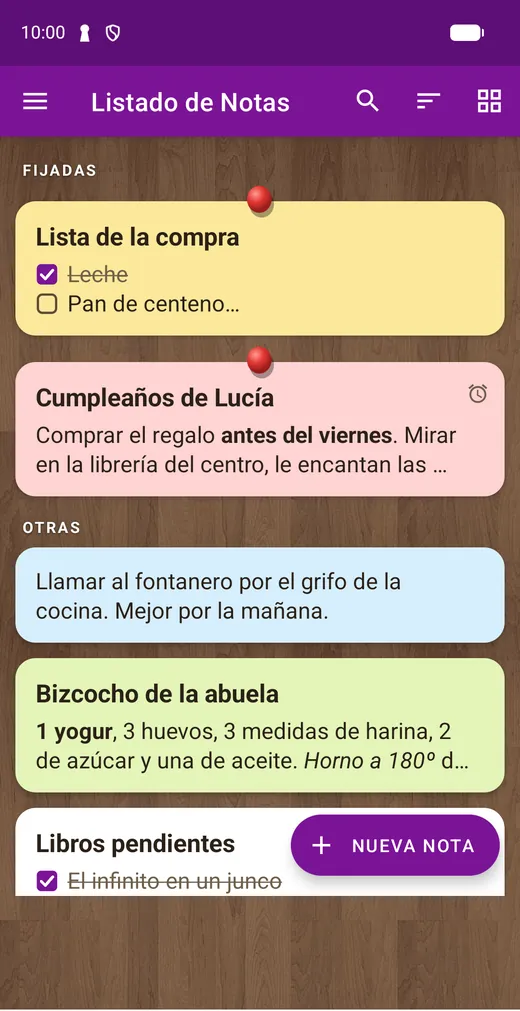
Toca «Nueva nota» y empieza. El título es opcional, y también puedes dictar con la voz.
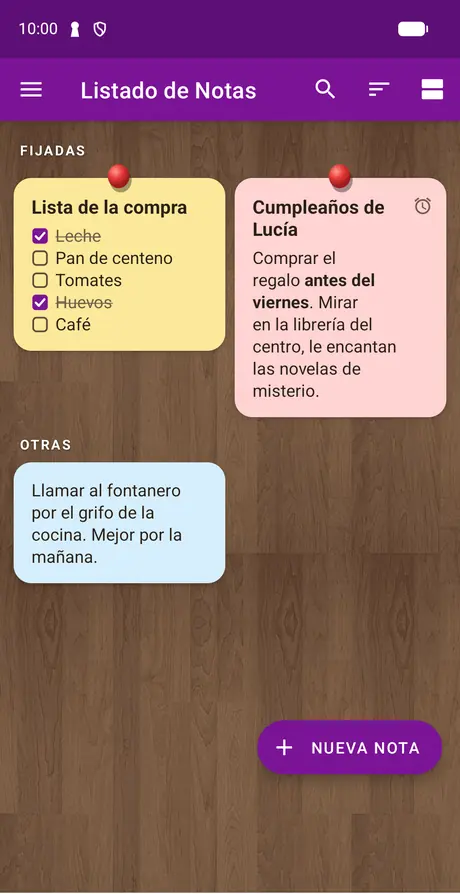
Dale un color a cada nota, fija las importantes y elige lista o cuadrícula.
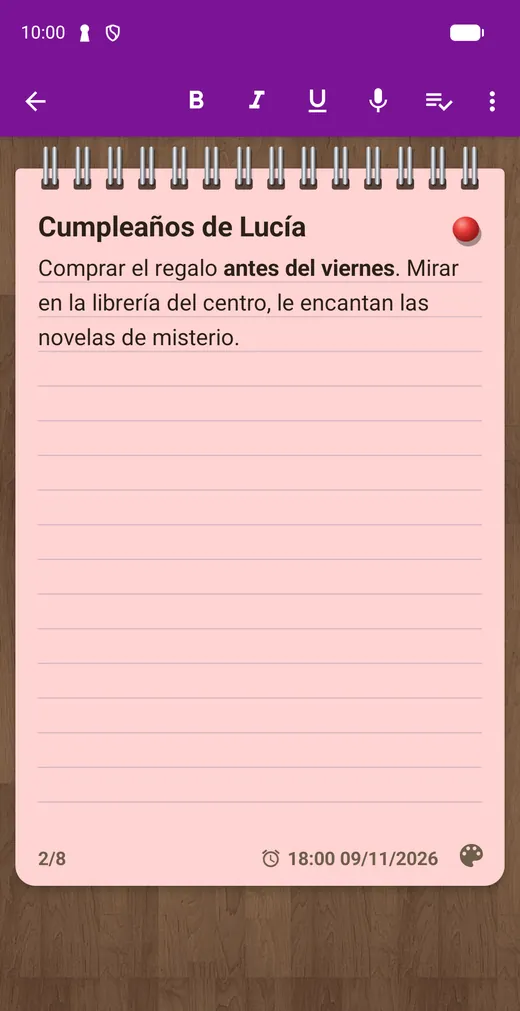
Añade un recordatorio con fecha y hora, y la app te avisa cuando toque.
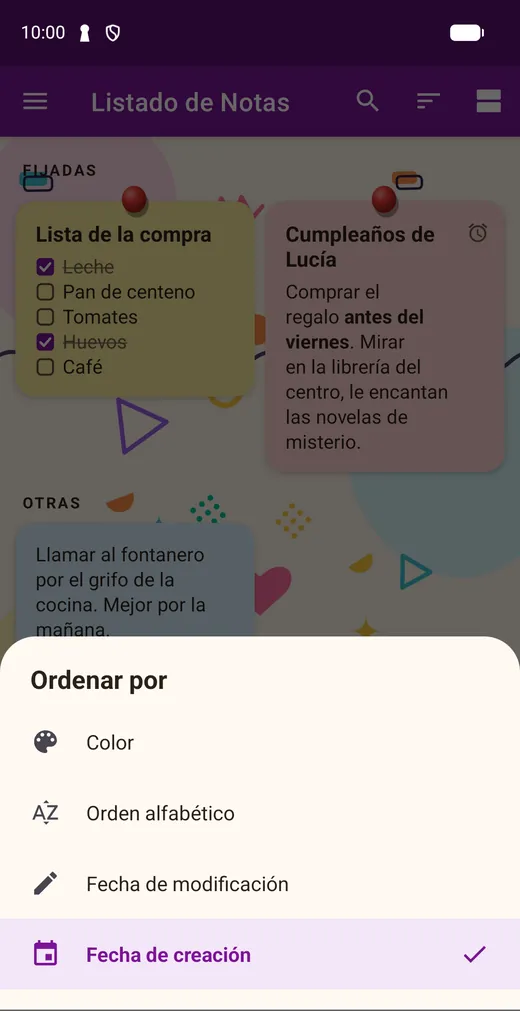
Busca en títulos y texto, u ordena por color, fecha o nombre.
02 · Fondos
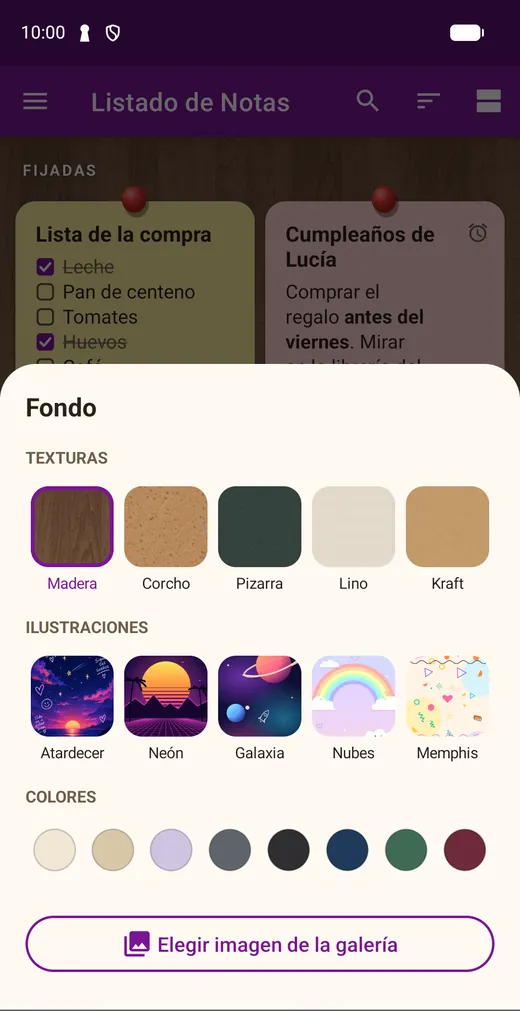
Empieza con el tablero de madera de siempre, o cámbialo cuando quieras. Pruébalos:
Texturas
Ilustraciones
También puedes usar un color liso o una foto tuya.
03 · Recordatorios
Pon fecha, hora y prioridad. Los recordatorios siguen sonando aunque reinicies el móvil, y puedes editarlos tocando su fecha en la nota.
04 · Y además
Ideales para la compra y las tareas. Lo marcado puede bajar al final.
Destaca lo importante en cualquier nota.
Di tu nota en voz alta y se escribe sola.
La app te lee tus notas.
Pasa de una a otra como en un bloc.
Por WhatsApp, correo o cualquier app. El PDF, tras ver un anuncio corto.
Las notas borradas se guardan 60 días para que puedas recuperarlas.
Encuentra cualquier nota rápido y ordena la lista a tu manera.
Pon la letra tan grande como necesites.
05 · Copias
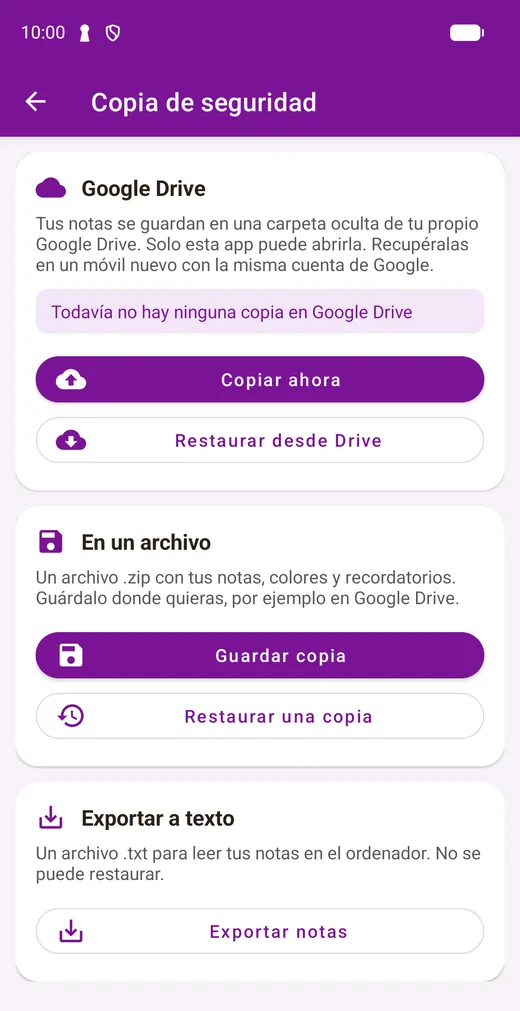
Tus notas se guardan en tu móvil. Cuando quieras una copia, tú decides adónde va. No tenemos servidores que reciban tus notas.
Sí. Incluye anuncios. Compartir una nota como PDF está disponible tras ver un anuncio corto.
No. Puedes empezar a escribir ahora mismo. Tu cuenta de Google solo se usa si eliges la copia en Google Drive.
Sí. Tus notas y recordatorios funcionan sin conexión. Internet solo se usa para los anuncios y para la copia en Google Drive.
En tu móvil. Si haces una copia, va al lugar que elijas: tu propio Google Drive o un archivo.
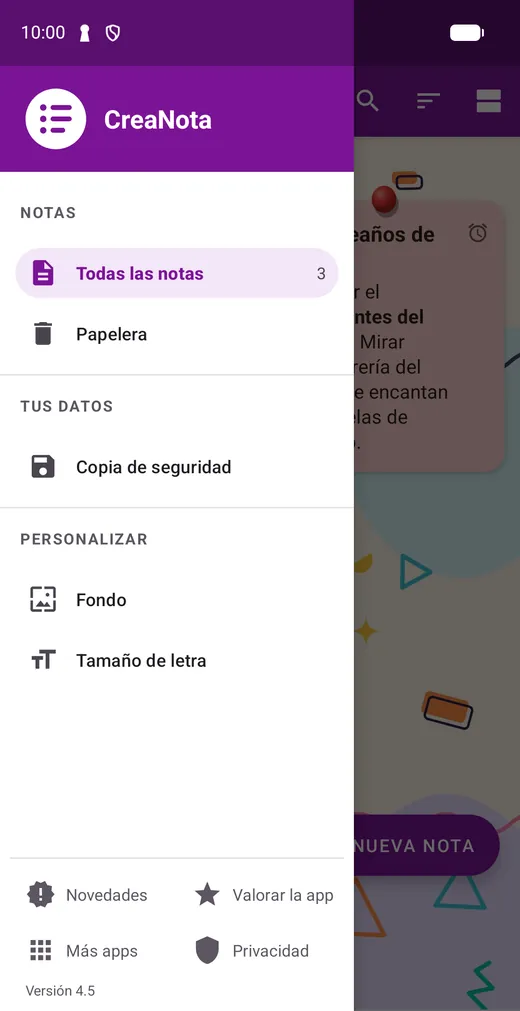
Haz una copia desde Menú › Copia de seguridad, en Google Drive o en un archivo. Luego instala la app en el móvil nuevo y restáurala desde la misma pantalla.
Va a la papelera, donde se guarda 60 días.
Todavía no. CreaNota está disponible para Android en Google Play.

Tu primera nota está a un toque.